
使用iPhone自带的VPN(G-Sid)可以有效地进行视频会议、下载和应用管理,提供安全的网络连接。以下是详细的步骤指南
-
确认VPN服务
打开App Store,搜索“Vpn for iPhone”,查找并下载G-Sid、Vpn for iPhone 8 Plus或Vpn for iPhone 12 Plus应用。
-
连接设备
打开G-Sid应用,输入你的手机号码(如169.254.12.3),将手机与G-Sid连接。
-
设置密码
输入12位密码(如12345678912)作为G-Sid的密码,确保正确无误。
-
建立视频会议
输入会议号码(如+1 212 345 6789),选择视频会议类型,创建会议。
-
设置设备地址
在设备地址选项中选择目标设备,输入IP地址(如192.168.1.1),设置端口。
-
设置访问权限
- 在设备地址设置中,选择普通用户或企业用户。
- 设置访问权限,如仅访问指定设备,确保符合你的使用需求。
-
设置访问范围
- 在设备访问范围选项中,设置访问范围为“所有设备”。
- 设置访问时间,通常选择24小时。
-
应用设备地址
- 更新设备地址设置,确保权限和访问范围正确。
- 确保设备已连接成功,检查设备名称是否正确。
-
开始视频会议
- 打开视频会议应用,输入会议密码,切换到设备地址。
- 输入会议号码开始视频会议,查看设备地址以查看当前访问权限。
注意事项:
- 安全审查设备:确认设备已连接,并检查设备上是否有不必要的权限。
- 避免苹果软件:不要下载或安装来自苹果的软件,尤其是未经允许的软件。
- 管理权限:确保设备仅允许你使用指定设备。
通过以上步骤,你可以在iPhone上轻松使用G-SidVPN,享受安全的网络连接。
如果没有特点说明,本站所有内容均由超神加速器下载|vpn下载|极速连接世界,安全畅游网络|超神加速器原创,转载请注明出处!
相关推荐
-
VPN客户端下载到多端客户端是常见的操作,以下是几种常见的VPN客户端及其下载方法
Bitly 下载平台:Bitly 提供多端客户端,包括手机、平板、电脑和手机App。 下载链接:Bitly 多端客户端...
-

步骤一,选择VPN软件
下载软件:从可信的VPN社区或专业网站下载电脑版VPN软件,确保选择经过审核的网站,避免恶意软件。 安装...
-
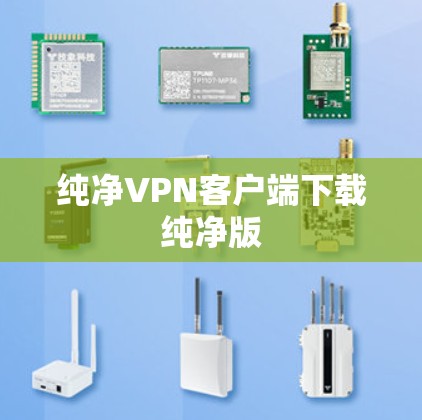
纯净VPN客户端下载纯净版
什么是纯净版VPN客户端? 纯净版VPN客户端是一款提供纯净、安全的VPN体验的客户端软件,专注于构建一个安全、可靠、自由的...
-

下载VPN客户端的步骤如下
选择VPN服务:从官方网站下载适合的VPN服务,如ViiOS、VPN盒子或FreeVPN。 下载安装包:...
-
企业级VPN客户端下载安装—为企业的安全与合规保驾护航
随着企业规模的不断扩大,企业间通信的复杂性也日趋严峻,为了保障企业数据的安全传输和合规使用,企业需要选择专业的VPN客户端,本...
-
VPN客户端用于远程访问网站,通常通过数字证书(CDNs)或VPN服务器来实现。以下是一个简单的方法来下载Windows客户端
访问VPN客户端下载网站 您可以通过以下网站下载Windows客户端: 网站1(使用CDNs):https://www...